Installation d'une pile LAMP et d'un CMS
L'objectif de ce TP est de préparer un serveur d'application web sur une machine virtuelle sous Debian / Ubuntu Server, capable d'héberger des applications web dynamiques ainsi qu'un CMS utilisé dans le monde professionnel.
La mise en place d'une stack LAMP fournit un environnement complet intégrant un serveur web, un moteur de scripts et un système de gestion de base de données — base essentielle au déploiement d'applications web professionnelles.
- Disposer d'un serveur web fonctionnel accessible depuis le réseau
- Exécuter des pages web dynamiques via un moteur de script (PHP)
- Stocker et gérer les données des applications via un SGBD (MariaDB)
- Vérifier le démarrage automatique des services
- Tester l'accessibilité depuis un poste client du réseau
- Déployer un CMS prêt à l'emploi (WordPress)
- L — Linux : système d'exploitation du serveur (Debian / Ubuntu Server)
- A — Apache : serveur web chargé de diffuser les pages
- M — MariaDB : système de gestion de base de données relationnelle
- P — PHP : langage de script côté serveur pour le contenu dynamique
Un CMS WordPress a également été déployé sur cette infrastructure, permettant d'administrer facilement un site web dynamique tout en conservant une architecture modulaire et évolutive.
Réalisation
Mise à jour de la liste des paquets afin de garantir la stabilité et la sécurité de l'environnement avant toute installation.
apt update && apt upgrade -yInstallation des composants nécessaires au fonctionnement du serveur web et des applications dynamiques.
apt install apache2 mariadb-server mariadb-client \
mariadb-common php php-mysqli -yContrôle qu'Apache et MariaDB sont actifs et configurés pour démarrer automatiquement avec le système.
systemctl status apache2
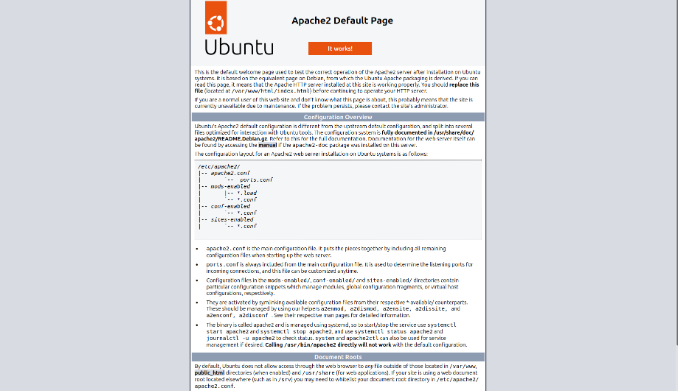
systemctl status mariadbDepuis un poste du réseau, accès à la page par défaut d'Apache via l'adresse IP du serveur. L'affichage correct confirme le bon fonctionnement du service web.
http://<IP_du_serveur>
Création d'un fichier de test dans le répertoire web (/var/www/html/)
pour valider l'interprétation PHP par Apache.
echo "<?php phpinfo(); ?>" > /var/www/html/info.php
L'affichage de la page phpinfo() depuis un navigateur confirme
que PHP fonctionne correctement.
Téléchargement de WordPress depuis le site officiel, extraction et placement des fichiers dans le répertoire web d'Apache.
cd /var/www/html
wget https://wordpress.org/latest.tar.gz
tar -xzf latest.tar.gz
chown -R www-data:www-data wordpress/Création d'une base de données dédiée à WordPress sur MariaDB, avec un utilisateur et les droits associés. Les droits d'accès aux fichiers ont été ajustés pour garantir le bon fonctionnement et la sécurité de l'application.
CREATE DATABASE wordpress;
CREATE USER 'wp_user'@'localhost' IDENTIFIED BY '**';
GRANT ALL ON wordpress. TO 'wp_user'@'localhost';
FLUSH PRIVILEGES;Accès à l'assistant d'installation WordPress depuis un navigateur. L'assistant guide la configuration : langue, connexion à la base de données et création du compte administrateur.
http://<IP_du_serveur>/wordpressPreuves de réalisation
Capture de l'affichage de la page web par défaut d'Apache depuis un navigateur distant.
Service MariaDB actif et activé au démarrage — confirmé via systemctl status mariadb.
Service Apache actif et activé au démarrage — confirmé via systemctl status apache2.
Affichage correct de la page info.php confirmant le bon fonctionnement du moteur PHP.
Informations détaillées sur la configuration PHP visibles via phpinfo().
Accès à l'assistant d'installation WordPress depuis un navigateur — configuration du site et de la base de données.